


旅行先でSDカードをなくしてしまった!コピーしておけば…。
旅行やイベント撮影で、SDカードの空き容量が少なくなったことはありませんか?でも、データを移すためだけにノートPCを持ち歩くのは大変です。
必要な条件を満たすAndroidスマホなら、SDカードと外付けSSDを同時に接続し、撮影データをSSDへコピーできます。
ポイントは次の3つです。
- SDカードとSSDを同時接続できるUSBハブを使う
- SSDを動かすための電力を確保する
- コピー後もSDカードの元データを残す
この記事では、実際に接続できた機材構成をもとに、必要なもの、接続方法、コピー後の確認事項を順番に解説します。
AndroidでSDカードからSSDへコピーする仕組み
Androidスマホを中心に、SDカードとSSDをUSBハブでつなぎます。
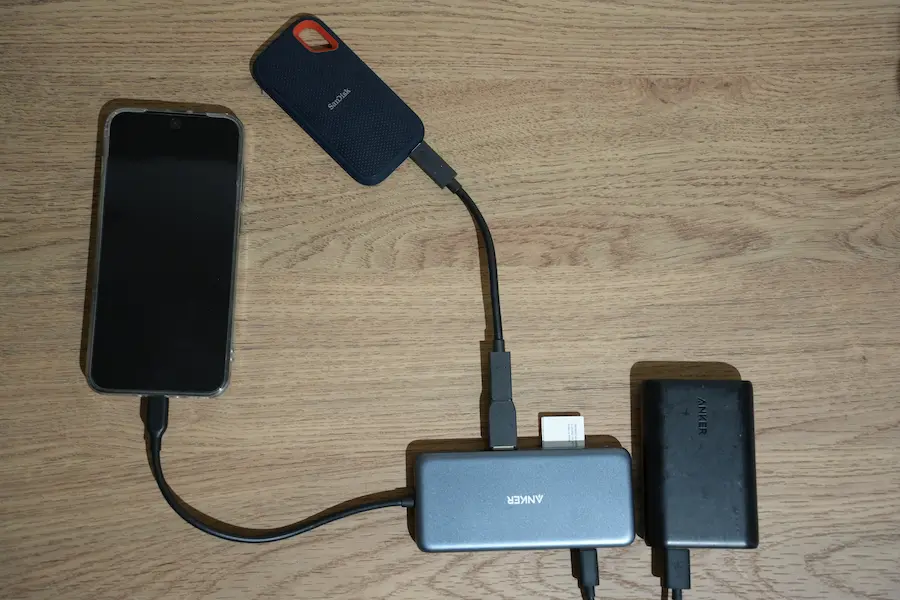
SSDへの電力が足りないときは、USBハブの給電端子にモバイルバッテリーや充電器を接続します。
AndroidがSDカードとSSDを同時に認識すれば、ファイル管理アプリなどを使って、SDカード内のデータをSSDへコピーできます。
PCなしのコピーに必要なもの
用意する機材は次の5つです。
| 必要なもの | 役割 |
|---|---|
| Androidスマホ | ストレージの確認とコピー操作 |
| SDカード | 撮影データが入っているコピー元 |
| 外付けSSD | 撮影データを保存するコピー先 |
| カードスロット付きUSBハブ | SDカードとSSDを同時接続する |
| USBケーブル | SSDとUSBハブを接続する |
SSDへの電力が不足するときは、次の機材も必要です。
- 給電対応のUSBハブ
- モバイルバッテリーまたは充電器
- ハブの給電端子に合うケーブル
撮影現場で初めて組み立てると、端子の違いや電力不足に気づいても対応できません。持ち出す前に、実際の機材をすべて接続して確認しておきましょう。
最初に確認するのはUSB接続と給電
コピーの成否を左右するのは、USB接続とSSDへの給電です。
AndroidのUSB接続機能を確認する
スマホが外部ストレージを扱うには、USB HostまたはUSB OTGへの対応が必要です。
端末の仕様で、次の項目を確認してください。
- USB Host/USB OTGに対応しているか
- USB端子の形状は何か
- 外部ストレージを認識できるか
- USBポートの通信規格は何か
USB 2.0は、USB 3.xと比べて通信速度が遅い規格です。容量の大きな写真や動画を扱うなら、端末、USBハブ、ケーブルを含めてUSB 3.x対応の構成を検討してください。
ただし、実際のコピー速度は機材の組み合わせやファイル構成でも変わります。撮影前にテストデータを使い、所要時間を確認するのが確実です。
SSDへの電力を確保する
外付けSSDを動かすには電力が必要です。
スマホからの電力だけでSSDが安定して動かないときは、給電対応のUSBハブを使います。ハブの給電端子に充電器やモバイルバッテリーをつなぎ、SSDへ電力を供給してください。
給電不足が起きると、次のような状態につながります。
- SSDが表示されない
- 接続と切断を繰り返す
- コピーを開始できない
- コピー中にSSDを認識しなくなる
ただし、これらの症状が必ず給電不足を示すとは限りません。ケーブルや端子、ファイルシステムも順番に確認する必要があります。
SDカードとSSDを同時認識できた実機構成
筆者は、次の機材を使用して接続を確認しました。
確認日:2026年8月10日
| 機材 | 使用した製品 |
|---|---|
| スマホ | OPPO Find X9 |
| SDカード | SanDisk Extreme PRO SD UHS-I Card 64GB |
| 外付けSSD | SanDisk Extreme Portable SSD 2TB |
| USBハブ | Anker PowerExpand 8-in-1 USB-C PD 10Gbps Data Hub |
この構成で、次の3点を確認しています。
- AndroidがSDカードとSSDを同時に認識する
- SDカードからSSDへのコピーを開始できる
- コピー後の結果を確認できる
一方、以下の動作は未検証です。
- SSDの空き容量が不足したとき
- コピー中にケーブルが抜けたとき
- 長時間コピーを続けたとき
- 画面ロックやアプリ終了が発生したとき
- コピー中に給電が止まったとき
確認結果は、表に記載した機材の組み合わせに対するものです。別の端末やUSBハブを使う場合は、撮影前に同じ流れで動作を確認してください。
SDカードからSSDへコピーする手順
コピーでは、SDカードを「コピー元」、SSDを「コピー先」にします。
基本的な流れは次のとおりです。
- 必要に応じてUSBハブへ電源を接続する
- USBハブにSDカードを挿入する
- USBハブに外付けSSDを接続する
- USBハブをAndroidスマホへ接続する
- AndroidでSDカードとSSDの両方を確認する
- SDカード内のコピーしたいフォルダを選ぶ
- コピー先としてSSD内のフォルダを選ぶ
- コピー元とコピー先をもう一度確認する
- コピーを開始する
- 完了後にコピー結果を確認する
使用するアプリによって、ストレージ名やボタンの名称は異なります。画面上で「SDカード」と「SSD」を見分けにくい場合は、操作を始める前にそれぞれの容量やフォルダ名を確認してください。
特に注意したいのが、「コピー」と「移動」の違いです。
- コピー:SDカードに元データが残る
- 移動:元データがSDカードからなくなる可能性がある
撮影後の一次取り込みでは、元データを残すために「コピー」を選びます。
コピー後に確認したい6項目
「コピー完了」と表示されたら、すぐにSDカードを抜くのではなく、SSD側の状態を確認します。
確認項目は次の6つです。
- コピー先に予定したフォルダがある
- 対象の写真や動画が表示されている
- ファイル数に明らかな不足がない
- コピー元とコピー先の容量に不自然な差がない
- いくつかの写真や動画を実際に開ける
- エラーや未完了の表示が残っていない
これらは、コピー漏れや保存先の間違いを見つけるための基本確認です。
より厳密に内容の一致を確かめる方法には、コピー元とコピー先のハッシュ値を照合する方法があります。ただし、本記事の実機確認でハッシュ照合まで行ったかは確認できていません。
ハッシュ照合を実施していない場合は、「内容一致を検証した」とは表現せず、「ファイル数や表示内容を確認した」など、実際に行った確認方法を記載してください。
SSDを認識しないときの確認順
SDカードやSSDが表示されないときは、機材をまとめて交換するのではなく、一つずつ原因を切り分けます。
1.SDカードだけを接続する
まずSSDを外し、AndroidがSDカードだけを認識するか確認します。
認識しなければ、次の箇所を確認してください。
- SDカード
- USBハブのカードスロット
- スマホとUSBハブの接続
- Android側のUSB設定
2.SSDだけを接続する
次にSDカードを外し、SSDだけを接続します。
SSDを認識しないときは、次の箇所を確認します。
- USBケーブルがデータ通信に対応しているか
- コネクターが奥まで挿さっているか
- SSDへ十分な電力を供給できているか
- AndroidがSSDのファイルシステムを認識できるか
3.給電した状態で両方を接続する
SDカードとSSDを個別に認識できたら、給電したUSBハブへ両方を接続します。
同時接続したときだけ認識しない場合は、電力不足やUSBハブの構成が原因として考えられます。使用機材の仕様を確認し、撮影前にコピーまで試してください。
コピー処理中のケーブル抜き差しは避けましょう。本記事では、コピー中に接続が切れた場合の挙動を検証していません。
コピーできてもSDカードはすぐに消さない
SSDへのコピーが終わっても、SDカードの元データはすぐに削除しないでください。
SSDへの一次取り込みは、撮影データのコピーを一つ増やす作業です。長期的なデータ保全まで完了したことにはなりません。
たとえば、SDカードとSSDを同じバッグに入れていると、バッグの紛失や盗難によって両方を失う可能性があります。SSDの故障、紛失、誤削除も防げません。
ハッシュ値を照合して内容が一致した場合も、確認できるのは「照合した時点でコピー元とコピー先の内容が一致していたこと」です。その後もデータが失われないと保証するものではありません。
帰宅後は、家庭や仕事の運用に合わせて別の保存先にもコピーします。必要なデータを開けることまで確認してから、SDカードをいつ初期化するか判断しましょう。
まとめ:本番前に接続から確認まで一度通しておく
AndroidでSDカードからSSDへコピーするには、次の条件をそろえます。
- USB Host/OTG対応のAndroidスマホ
- SDカードとSSDを同時接続できるUSBハブ
- データ通信に対応したUSBケーブル
- SSDを動かすための電力
- Androidから認識できるSDカードとSSD
コピーでは、SDカードをコピー元、SSDをコピー先として選びます。完了後は、ファイルの表示、数、容量、試し開きなどで結果を確認してください。
そして、確認後もSDカードの元データは残します。SSDへの一次取り込みと、複数の保存先を持つバックアップは別の作業です。
まずは消えても問題のないテストデータを使い、手元の機材で「接続→コピー→結果確認」まで試してみてください。本番と同じ構成で一度通しておけば、撮影先でも迷わず操作できます。

コメント